Przerabianie zdjęć AI online
Przerabianie zdjęć AI — szybko, bez Photoshopa
Wrzuć zdjęcie, wybierz co zmienić, pobierz wynik. Wymiana tła, retusz wad, doświetlanie, virtual staging — automatycznie, w kilka sekund.
Bez instalacji · Polski interfejs · Darmowe kredyty na start
Jak przerobić zdjęcie AI w 3 krokach
Wrzuć zdjęcie
Przeciągnij plik JPG/PNG lub wybierz z dysku. Do 50 MB.
Wybierz operację
Preset z biblioteki lub własny opis tego, co ma się zmienić.
Pobierz wynik
Gotowe w kilka sekund. Pobierz w pełnej rozdzielczości.
Co możesz przerobić w zdjęciu
Sześć najpopularniejszych operacji edycji zdjęć — wszystkie wykonywane automatycznie przez AI.
Wymiana tła
Białe studio, scena lifestylowa lub tło markowe — automatycznie.
Usuwanie obiektów
Pozbądź się bałaganu, refleksów, znaków wodnych jednym kliknięciem.
Doświetlanie
Ratuj niedoświetlone i zbyt ciemne zdjęcia w sekundę.
Virtual staging
Dodaj meble i dekoracje do pustego wnętrza.
Zmiana kąta i kadru
Przekomponuj ujęcie bez ponownej sesji zdjęciowej.
Przetwarzanie wsadowe
Przerób 50 zdjęć tym samym presetem w jednym kroku.
Zobacz przerabianie zdjęć AI w akcji
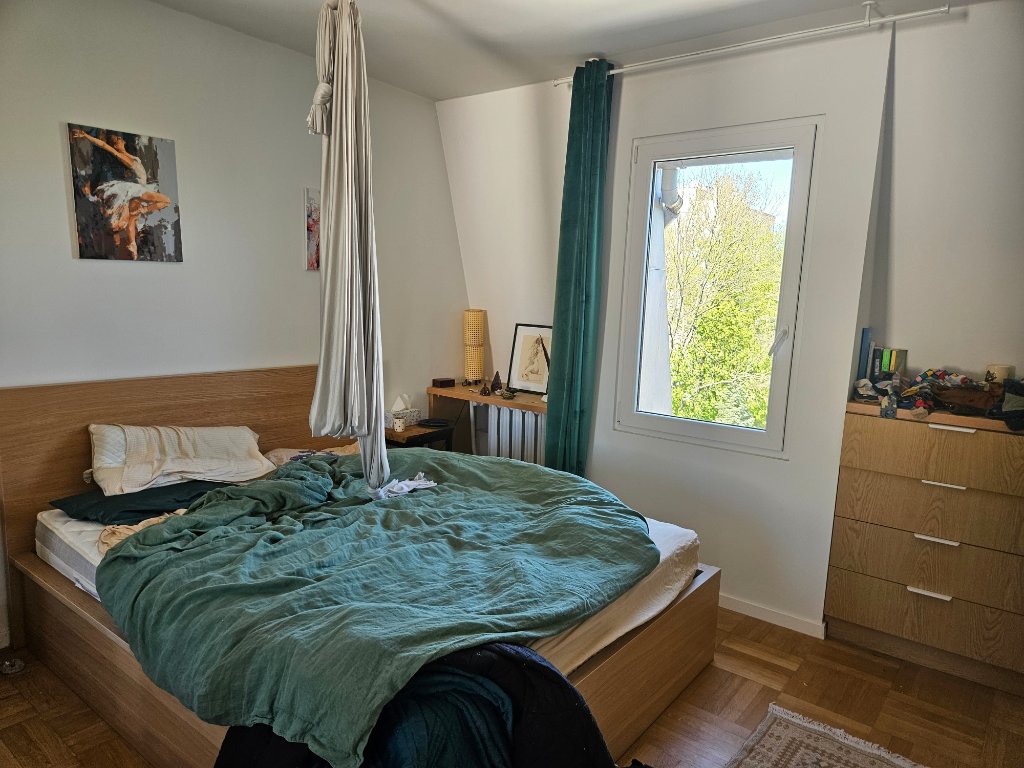
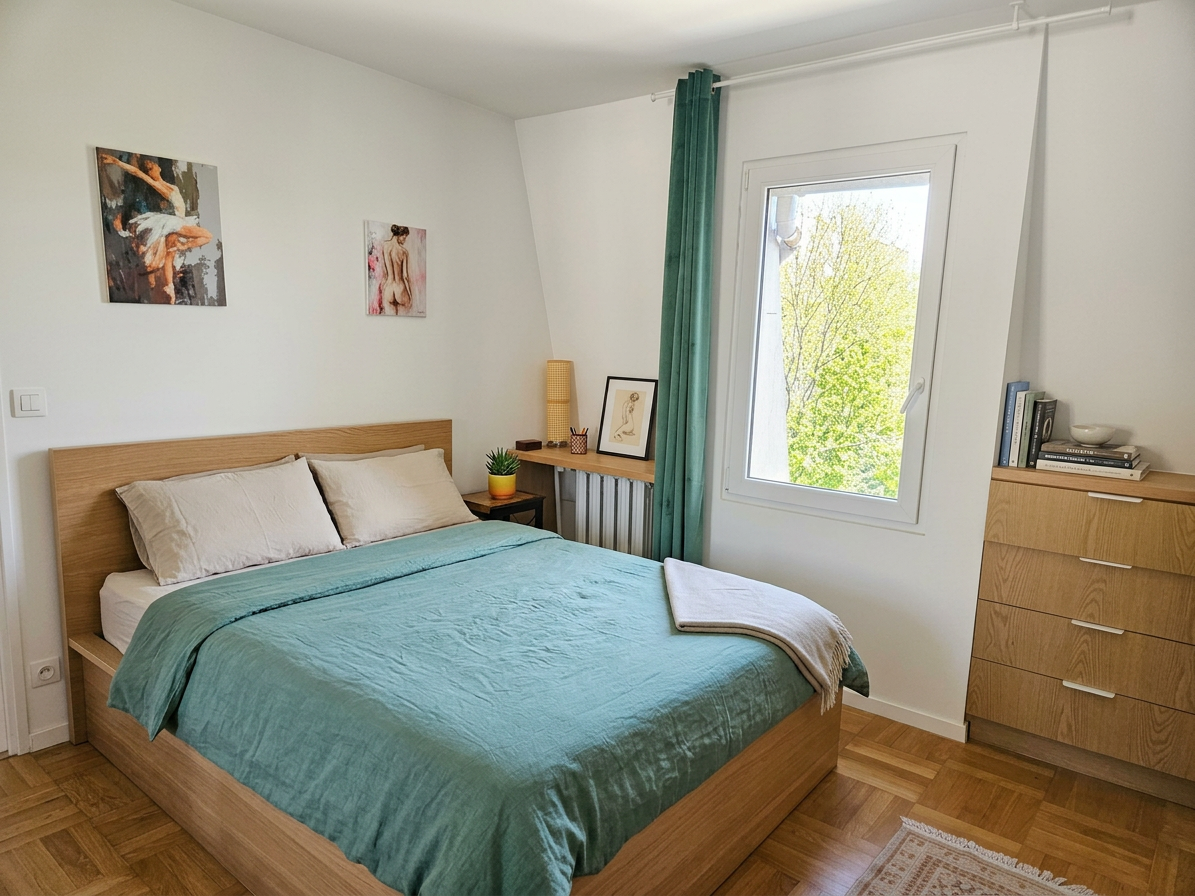
Przeciągnij suwak, żeby porównać zdjęcie przed i po edycji w Luminto.
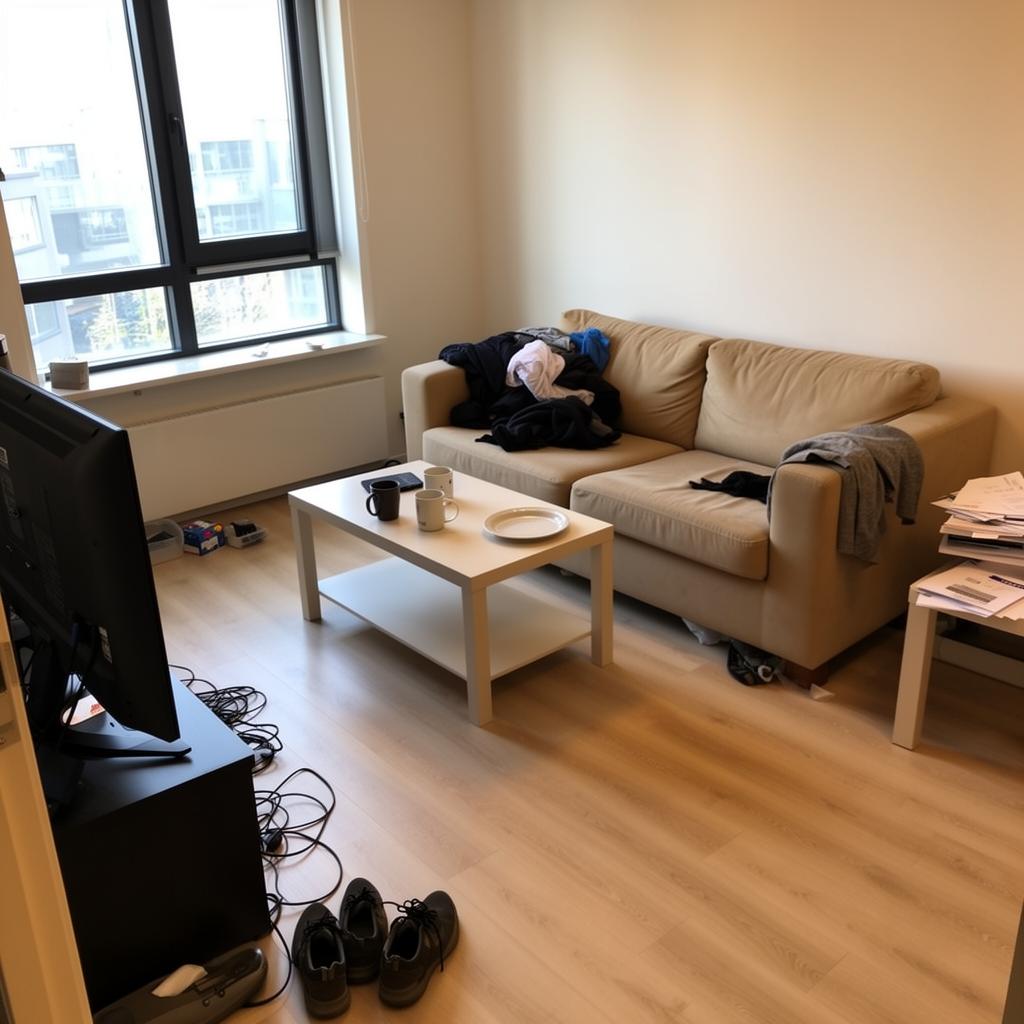
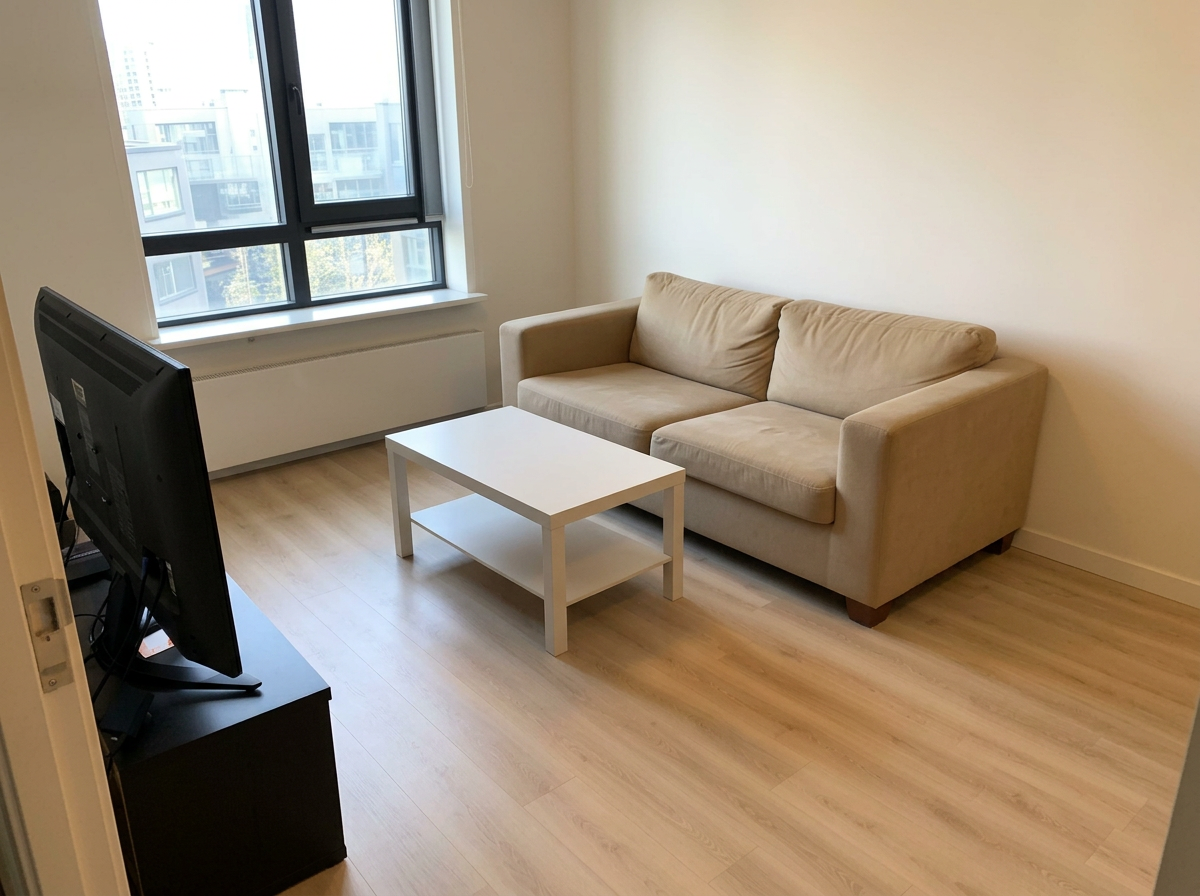
Usuwanie obiektów
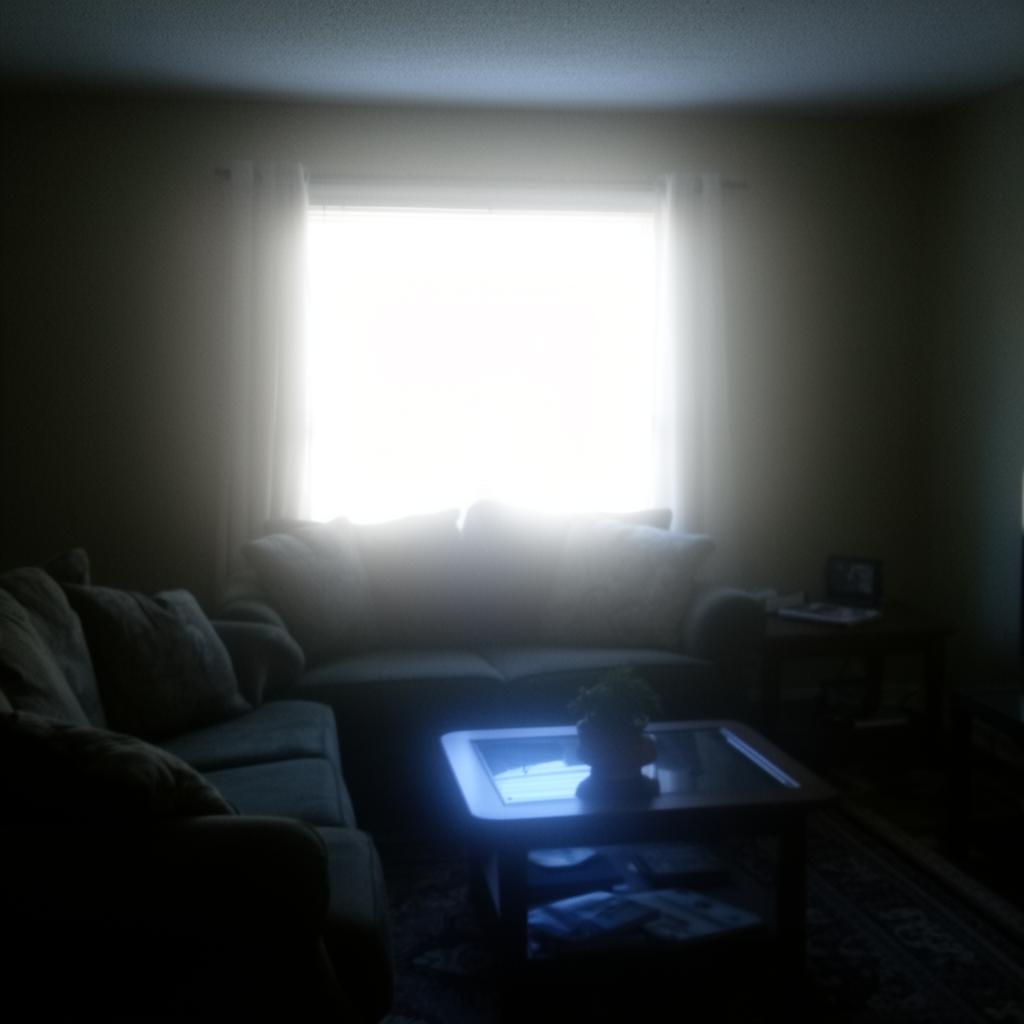
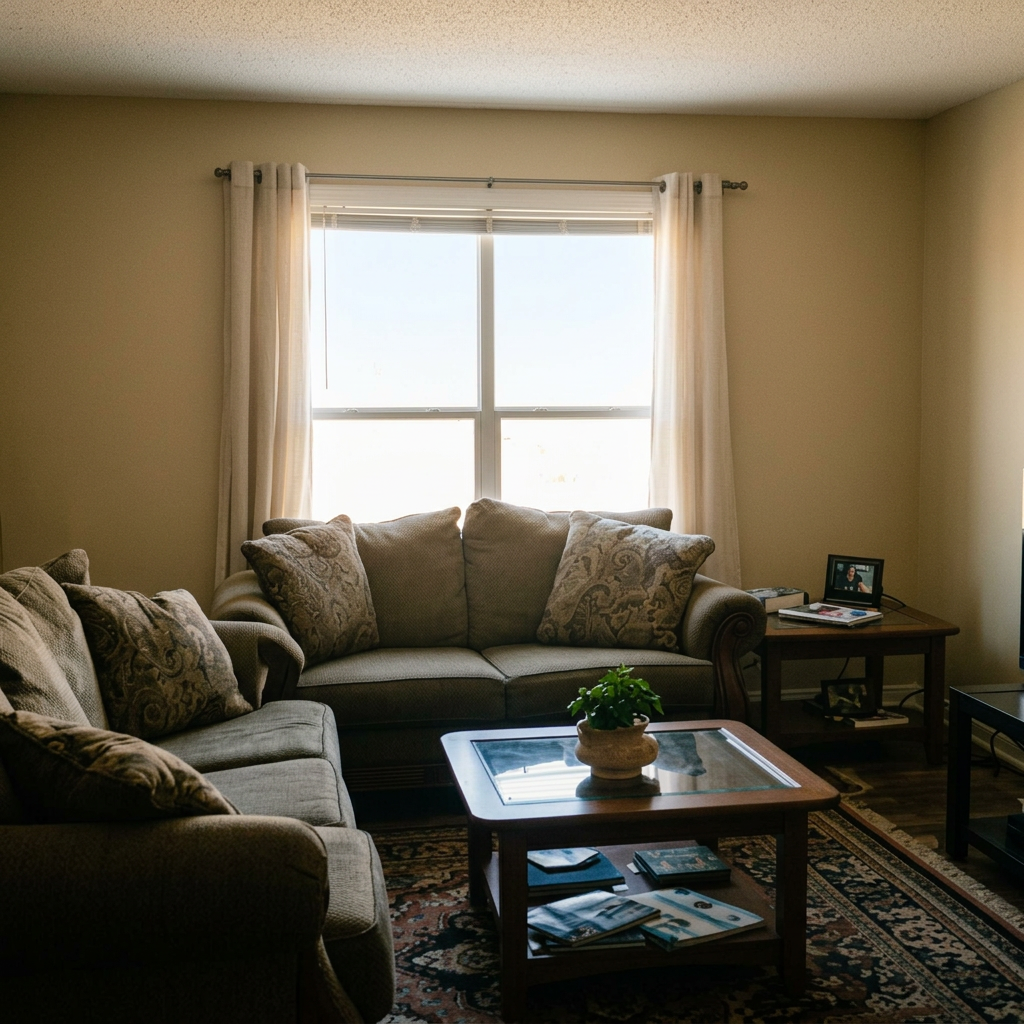
Doświetlanie kadru
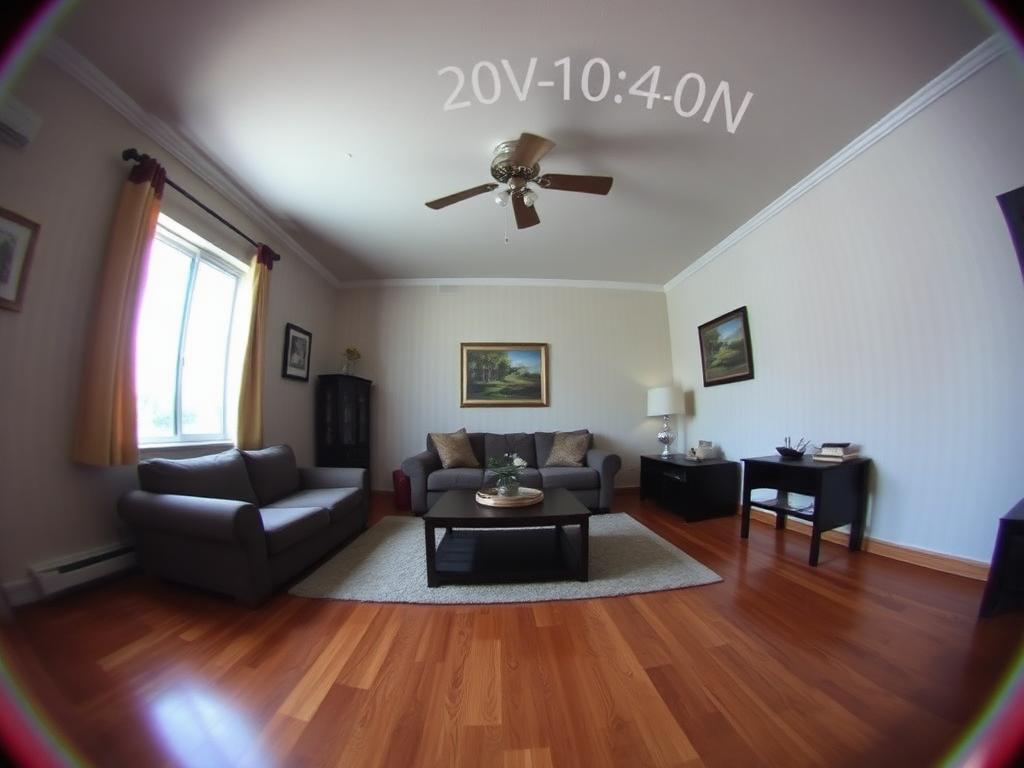
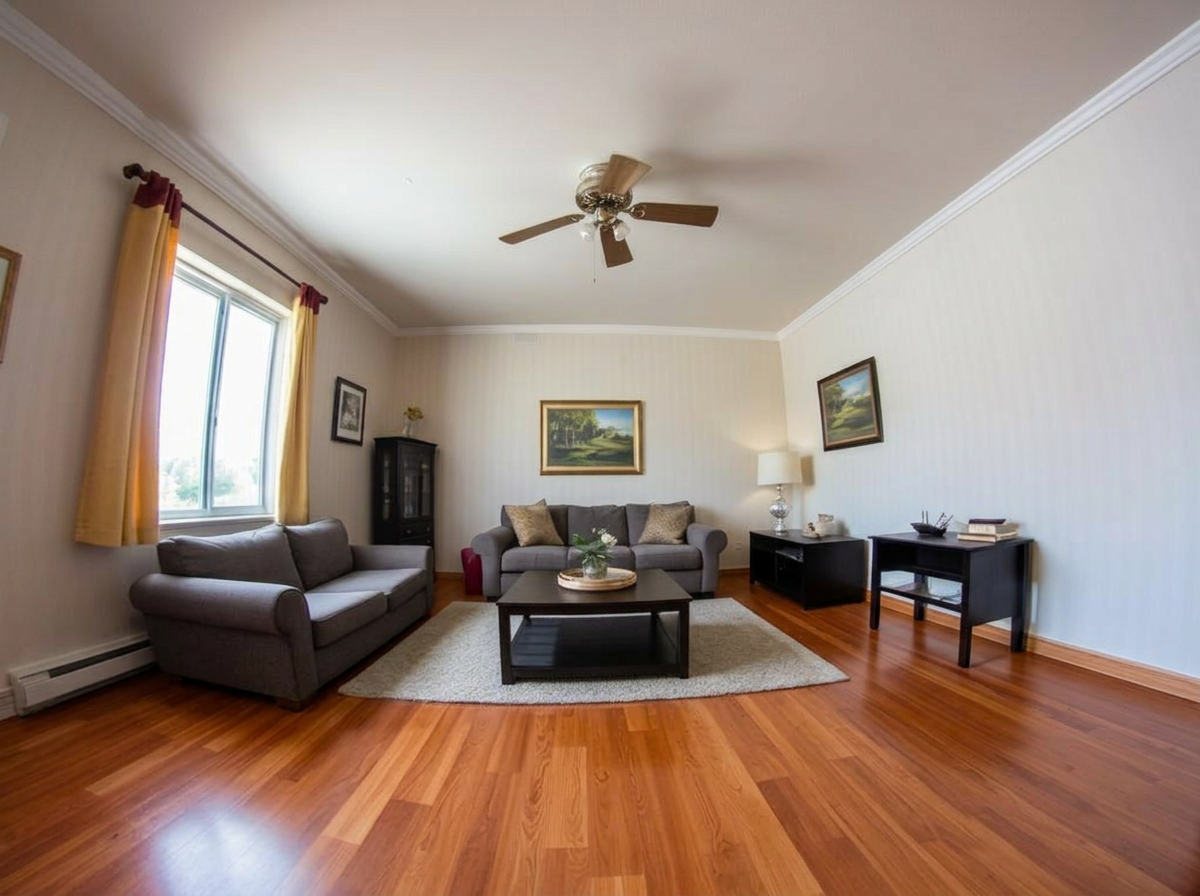
Zmiana kompozycji
Sprawdź konkretne zastosowania
Zobacz, jak przerabianie zdjęć AI wygląda w Twojej branży.
Najczęstsze pytania
Jak działa przerabianie zdjęć AI w Luminto?+
Wrzucasz zdjęcie, wybierasz operację (np. wymiana tła, retusz, doświetlanie) lub opisujesz zmianę słowami. Model AI wykonuje edycję w kilka sekund i zwraca gotowe zdjęcie do pobrania.
Co mogę przerobić w zdjęciu używając AI?+
W Luminto przerobisz tło (białe studio, lifestyle, scenografia), usuniesz niechciane obiekty i bałagan, doświetlisz ciemne kadry, zmienisz kąt ujęcia, dodasz meble do pustego pokoju (virtual staging), zanimizujesz twarze i tablice rejestracyjne zgodnie z RODO.
Czy przerabianie zdjęć AI jest darmowe?+
Konto zakładasz za darmo i dostajesz pakiet kredytów na pierwsze edycje. Dla większej liczby zdjęć dostępne są płatne plany dopasowane do skali firmy.
Czy zdjęcia po przerobieniu wyglądają realistycznie?+
Tak. Luminto wykorzystuje najnowsze modele generatywne (Gemini 3 Pro Image, Nano Banana 2), które dbają o spójność światła, perspektywy i tekstur — efekt nadaje się do oferty handlowej, listingu i druku.
Ile trwa przerobienie jednego zdjęcia?+
Pojedyncza edycja zajmuje od 5 do 30 sekund w zależności od operacji. Tryb wsadowy pozwala przetworzyć kilkadziesiąt do kilkuset zdjęć równolegle.
Czy moje zdjęcia są bezpieczne?+
Tak. Twoje pliki są szyfrowane w transporcie i przechowywaniu, dostępne wyłącznie dla Ciebie. Nie używamy ich do trenowania modeli AI.
Zobacz też
Sprawdź Luminto za darmo — póki trwa beta
Jesteśmy w fazie beta i wszystkie funkcje są dostępne bez opłat. Wgraj swoje zdjęcie albo odpal demo i zobacz różnicę w kilka sekund.
Bez karty, bez zobowiązań. Logowanie zajmuje 10 sekund.